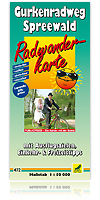
Abseits der großen Kanäle im Spreewald
Paddeln Sie auf ruhigen Kanälen im Spreewald durch die Ortsteile Burg Dorf und Burg Kolonie. Eine 12 Kilometer lange Kanutour im idyllischen Oberspreewald.
Insgesamt haben Sie auf dieser Route vier Schleusen zu bewältigen. Möglichkeiten zur kurzen Rast bieten Ihnen drei Gasthä...
Abseits der großen Kanäle im Spreewald
Altstadtrundgang Cottbus
Eine Wanderung durch die Altstadt von Cottbus mit vielen kleinen und großen Geschichten. Entdecken Sie den Charme dieser Stadt, wo Altes und Neues nah beieinander liegen. Bei einem Bummel durch die kleinen Gassen zwischen prächtigen Bürgerhäusern, kommen Sie vorbei am modernen S...
Altstadtrundgang Cottbus
Auf dem Eis von Lübbenau bis Leipe
[b]Hinweis:[/b]
Diese Eislauftour ist ein Tourenvorschlag. Auf den Fließen können Sie nur dann laufen, wenn sich eine ausreichend dicke Eisschicht gebildet hat, die auch tragfähig ist. Wir übernehmen ausdrücklich keine Gewähr für die Tragfähigkeit des Eises....
Auf dem Eis von Lübbenau bis Leipe
Auf dem Eis von Lübbenau nach Burg
[b]Hinweis:[/b]
Diese Eislauftour ist ein Tourenvorschlag. Auf den Fließen können Sie nur dann laufen, wenn sich eine ausreichend dicke Eisschicht gebildet hat, die auch tragfähig ist. Wir übernehmen ausdrücklich keine Gewähr für die Tragfähigkeit des Eises....
Auf dem Eis von Lübbenau nach Burg
Auf dem Eis von Leipe nach Lübbenau
[b]Hinweis:[/b]
Diese Eislauftour ist ein Tourenvorschlag. Auf den Fließen können Sie nur dann laufen, wenn sich eine ausreichend dicke Eisschicht gebildet hat, die auch tragfähig ist. Wir übernehmen ausdrücklich keine Gewähr für die Tragfähigkeit des Eises....
Auf dem Eis von Leipe nach Lübbenau
Auf zum Inseldorf Leipe
Ausgangspunkt der Wanderung ist die Kirche in Lübbenau. Wir wandern vorbei am Schloßpark und durch das Lagunendorf Lehde mit Spreewaldhäusern, Museen und Restaurants. Weiter geht es auf dem Leiper Weggraben bis nach Leipe.
- von der Kirche aus radeln Sie am Hafen vorbei in Richt...
Auf zum Inseldorf Leipe
Badetour zum Briesensee
Diese Radtour führt Sie von der Schlossinsel Lübben zum Briesensee und zurück. Der Briesensee hat einen schönen Sandstrand und lädt zum baden ein.
- radeln Sie durch die Schlossinsel in Richtung Wehr an der Friedrich-Ludwig-Jahn-Straße
- biegen Sie hinter dem Weh...
Badetour zum Briesensee
Bismarckturm Rundtour - abseits der Touristenströme
Eine ruhige Radrundtour, denn Sie führt abseits der üblichen Touristenströme durch die Region. In Dissen, dass auch als Storchendorf bezeichnet wird, können Sie je nach Jahreszeit Störche beobachten. Am Aueroxenreservat Spreeaue können Sie eine Pause einlegen und Auerox...
Bismarckturm Rundtour - abseits der Touristenströme
Das Spreewaldabzeichen mit Paddeltour
Jährlich steigt das Interesse , den Spreewald individuell zu erleben, die schönsten und beschaulichsten Ecken dieser Lagunenlandschaft selbst zu entdecken, und das vor allem ohne Stress und Hektik. Basierend auf den Ortskenntnissen der Cottbuser Kanuten wurde die Idee geboren, Wasserwander...
Das Spreewaldabzeichen mit Paddeltour
Eislauftour von Alt Zauche nach Lübbenau
[b]Hinweis:[/b]
Diese Eislauftour ist ein Tourenvorschlag. Auf den Fließen können Sie nur dann laufen, wenn sich eine ausreichend dicke Eisschicht gebildet hat, die auch tragfähig ist. Wir übernehmen ausdrücklich keine Gewähr für die Tragfähigkeit des Eises....
Eislauftour von Alt Zauche nach Lübbenau
Eislauftour von Burg nach Lübben
[b]Hinweis:[/b]
Diese Eislauftour ist ein Tourenvorschlag. Auf den Fließen können Sie nur dann laufen, wenn sich eine ausreichend dicke Eisschicht gebildet hat, die auch tragfähig ist. Wir übernehmen ausdrücklich keine Gewähr für die Tragfähigkeit des Eises....
Eislauftour von Burg nach Lübben
Eislauftour von Burg nach Lübbenau
[b]Hinweis:[/b]
Diese Eislauftour ist ein Tourenvorschlag. Auf den Fließen können Sie nur dann laufen, wenn sich eine ausreichend dicke Eisschicht gebildet hat, die auch tragfähig ist. Wir übernehmen ausdrücklich keine Gewähr für die Tragfähigkeit des Eises....
Eislauftour von Burg nach Lübbenau
Eislauftour von Lübben über Burg nach Lübbenau
[b]Hinweis:[/b]
Diese Eislauftour ist ein Tourenvorschlag. Auf den Fließen können Sie nur dann laufen, wenn sich eine ausreichend dicke Eisschicht gebildet hat, die auch tragfähig ist. Wir übernehmen ausdrücklich keine Gewähr für die Tragfähigkeit des Eises....
Eislauftour von Lübben über Burg nach Lübbenau
Kanu-Mehrtagestour Burg zum Schwielochsee
Bei dieser Tour fahren Sie vom Bootshaus am Leineweber durch den gesamten Spreewald bis zum Schwielochsee. Sie fahren durch viele Spreewalddörfer wie zum Beispiel das Fischerdorf Leipe und das Museumsdorf Lehde. Die Tour führt Sie auch quer durch den Hochwald. Neben der eindrucksvollen Kul...
Kanu-Mehrtagestour Burg zum Schwielochsee
Kanutour Burger Erlkönigtour
Start und Ziel ist der Kleine Spreewaldhafen in Burg-Kauper. Bei dieser Paddeltour streifen Sie auch den Ortsteil Burg-Kolonie und paddeln an drei Gasthäuser sowie einem Campingplatz vorbei. Auf der Route befinden sich keine Schleusen.
- orientieren Sie sich am Hafen nach rechts
- paddeln...
Kanutour Burger Erlkönigtour
Kanutour Burger Fischpass
Die Burger Fischpass Kanutour, eine leichte Rundroute mit 3.5 km Länge, führt Sie abseits der großen Touristenströme durch den Ortsteil Burg-Kauper des Kurortes Burg (Spreewald). Auf dieser Route passieren Sie eine Schleuse, die Kongoaschleuse mit Fisch-Kanu-Pass und eine Bootsr...
Kanutour Burger Fischpass
Kanutour Burger Kolonisten-Runde
Eine 9 km Paddeltour, die am Spreehafen Burg im Spreewald startet. Auf der Hauptspree und kleinen Kanälen geht es entlang von Spreewaldhöfen durch Burg Kolonie, einem Ortsteil der Streusiedlung Burg. Zwei Schleusen passieren Sie auf dieser Route. Direkt an der Strecke laden Gasthäuser...
Kanutour Burger Kolonisten-Runde
Kanutour Burger Seepferdchen
Das "Seepferdchen" unter den Paddeltouren. Ideal für unsere kleinsten Gäste oder zur Überbrückung von der Kaffeezeit zur Abendstunde.
- paddeln Sie auf der Hauptspree ca. 2.5 Kilometer
- an der "Pitzner Schleuse" wenden Sie
- Rücktour auf demselben...
Kanutour Burger Seepferdchen
Kanutour durch alle Ortsteile von Burg Spreewald
Lernen Sie die Streusiedlung des Kurortes Burg im Spreewald kennen: Rasten Sie in urigen Gasthöfen, kommen Sie vorbei an spreewaldtypischen Hofstellen und durchqueren Sie mehrere Schleusen in unterschiedlicher Bauweise.
- paddeln Sie auf der Hauptspree ca. 3.8 Kilometer
- biegen Sie nach re...
Kanutour durch alle Ortsteile von Burg Spreewald
Kanutour durch Burg Kauper
Auf dieser kleinen Rundfahrt um die Kauperinsel in Burg (Spreewald) können sich Einsteiger voll entfalten und bei Bedarf die Tour auch problemlos ausweiten. Es befinden sich keine Schleusen auf dieser Route.
- biegen Sie nach rechts in das Fließ "Kleine Spree" ein
- folge...
Kanutour durch Burg Kauper
Kanutour durch Burg Kolonie
Bei dieser Paddeltour fahren Sie durch Burg Kolonie, einen der 3 Ortsteile von Burg (Spreewald). Neue und alte Gehöfte, einige noch in typischer Blockbohlenbauweise, können am Wegesrand bestaunt werden.
[b]Burg[/b]
Burg ist eine der größten Gemeinden Deutschlands, auch wen...
Kanutour durch Burg Kolonie
Kanutour durch den Burger Hochwald
Die Burger Hochwaldtour ist eine anspruchsvolle Tages - Rundtour und beginnt in Burg-Kolonie. Auf dieser Paddeltour durchfahren Sie den Spreewaldort Leipe. Vom Inseldorf Leipe führt Sie Ihre Paddeltour in den Hochwald. Der Hochwald ist ein geschlossenes Waldgebiet, das fast ausschließlich...
Kanutour durch den Burger Hochwald
Kanutour Große Leipe Runde
Von der Spreewaldstadt Lübbenau führt Sie diese Paddeltour in das Inseldorf Leipe. Leipe liegt auf einer 800 Meter langen und 400 Meter breiten Sandbank mitten im Spreewald. Leipe ist vollständig von Wasserläufen, der Spree und dem Leiper Graben umgeben. Leipe ist mit dem Auto nu...
Kanutour Große Leipe Runde
Kanutour Kauper Schnupper-Runde
Auf dieser kleinen Rundfahrt um die Kauperinsel in Burg (Spreewald) können sich Einsteiger voll entfalten und bei Bedarf die Tour auch problemlos ausweiten.
- biegen Sie nach rechts in das Fließ "Kleine Spree" ein
- folgen Sie dem Wasserverlauf ca. 500 Meter
- biegen Sie ...
Kanutour Kauper Schnupper-Runde
Kanutour Kleine Kauperfahrt
Diese Paddeltour führt durch Burg-Kauper, einen der drei Ortsteile von Burg (Spreewald). Kurzzeitig entführt Sie die Paddeltour in den Burger Hochwald. Neue und alte Gehöfte, einige noch in typischer Blockbohlenbauweise, können am Wegesrand bestaunt werden.
- biegen Sie nach...
Kanutour Kleine Kauperfahrt
Kanutour Kleine Lehde Rundfahrt
Kleine Paddeltour von Lübbenau mit einem Schnupper-Kurzbesuch im historischen Museumsdorf Lehde. Diese Kanutour eignet sich für Anfänger oder Kurzentschlossene. Lernen Sie die Natur von Lehde kennen.
- die Paddeltour beginnt in der Dammstraße in Lübbenau
Hier befinden...
Kanutour Kleine Lehde Rundfahrt
Kanutour Kleine Leinewebertour
Viel Grün, wenig Häuser. Leicht zu paddeln. Weite Teile der Strecke führen geradeaus. Damit ist diese Paddeltour auch für Einsteiger geeignet. Sie passieren bei der Paddeltour 3 Schleusen.
- paddeln Sie ca. 3.5 Kilometer auf dem Leineweberfließ
- Sie durchfahren die &...
Kanutour Kleine Leinewebertour
Kanutour Kleine Leiper Runde
Starten Sie diese Tour an einer der Bootsvermietungen in der Nähe des Großen Hafens in Lübbenau. Hinweis: Der Hafen selbst ist für Paddelboote gesperrt. Sie paddeln auf dieser Route durch den Spreewaldort Lehde, kommen am Freilandmuseum, einigen Gasthäusern und einem der &a...
Kanutour Kleine Leiper Runde
Kanutour Lübben - Schlepzig - Leibsch - Lübben
Von der Spreewaldstadt Lübben führt Sie diese Paddeltour in den Unterspreewald nach Schlepzig. Von hier geht es weiter nach Leibsch und zurück über Schlepzig nach Lübben. Die Stadt Lübben wird auch als das Tor in den unter- und Oberspreewald bezeichnet.
Der Puhlstro...
Kanutour Lübben - Schlepzig - Leibsch - Lübben
Kanutour Lübbenau - Leipe - Lehde
Dies ist eine anspruchsvolle Tagespaddeltour mit Besuch. Sie paddeln durch Wald und vorbei an Wiesen. Eine ruhige Route. Sie lassen Leipe rechts liegen und paddeln nach der Leiper Schleuse in die Tschapek. Das Lagunendorf Lehde mit Museen und vielen Einkehrmöglichkeiten ist beliebtes Ausflugszi...
Kanutour Lübbenau - Leipe - Lehde
Kanutour Lübbenauer Hochwaldtour
Eine anpruchsvolle Tagestour für Paddler im Spreewald. 21 km von Lübbenau, vorbei am Gasthaus Wotschofska, in den Hochwald und durch das Inseldorf Leipe zurück nach Lübbenau. Der Hochwald ist ein geschlossenes Waldgebiet, das fast ausschließlich über Kanäle und Fl...
Kanutour Lübbenauer Hochwaldtour
Kanutour Lübbener "Romantik-Tour"
Die SpreeLagune Lübben ist Start und Ziel dieser leichten Kanutour. Sie paddeln an romantische Fleckchen vorbei. Viele Einkehrmöglichkeiten bieten ausreichend Auswahl zu stärkenden Pausen.
- von der "Spree Lagune" aus paddeln Sie ca. 140 Meter in Richtung Schleuse
- bie...
Kanutour Lübbener "Romantik-Tour"
Kanutour Natur pur
Maßgeschneidert für Gäste, die abseits des Geschehens auf einer Vielzahl kleiner Fließe paddeln möchten. Umgeben von saftigen Wiesen, urigen Wäldern und Sumpfgebieten erleben Sie die wunderschöne Vielfalt des Spreewaldes.
- paddeln Sie auf der Hauptspree ca....
Kanutour Natur pur
Kanutour Raus aus der Hektik
Bei dieser Tour fahren Sie durch die Streusiedlung von Burg und lernen alle 3 Ortsteile der größten Gemeinde Deutschlands kennen. Über das Fischerdorf Leipe und das Museumsdorf Lehde kommen Sie vorbei an spreewaldtypischen Gehöften in traditioneller Holzbauweise und durchqueren ...
Kanutour Raus aus der Hektik
Kanutour rund um die Stadt Lübben
Von der SpreeLagune Lübben, durch den Lübbener Hain geht es zum Nordumfluter. Entlang dem Gurkenradweg paddeln Sie zur Schlossinsel mit Wasserspielplatz und zurück zur SpreeLagune. Unterwegs bestehen mehrere Möglichkeiten der Einkehr in Gasthäuser. Die durch beeindruckende u...
Kanutour rund um die Stadt Lübben
Kanutour Schlepzig - Leibsch - Lübben - Schlepzig
Von Schlepzig im Unterspreewald führt Sie diese Paddeltour über Leibsch in die Spreewaldstadt Lübben und zurück nach Schlepzig.
Fast wie verwunschen liegt der kleine Ort Schlepzig im Unterspreewald. Die Geschichte von Brauchtum, Arbeits- und Lebensweise der Spreewaldbauern [ur...
Kanutour Schlepzig - Leibsch - Lübben - Schlepzig
Kanutour Schlepzig - Leibsch - Schlepzig
Von Schlepzig im Unterspreewald führt Sie diese Paddeltour über Leibsch und zurück nach Schlepzig. Fast wie verwunschen liegt der kleine Ort Schlepzig im Unterspreewald. Die Geschichte von Brauchtum, Arbeits- und Lebensweise der Spreewaldbauern [url=http://www.spreewald-info.de/de/tou...
Kanutour Schlepzig - Leibsch - Schlepzig
Kanutour vom Bootshaus am Leineweber zum Barfuss Park
- Sie starten zur Paddeltour am Bootshaus am Leineweber
- paddeln Sie auf dem Leineweberfließ ca. 1.5 Kilometer bis zur Bastianschleuse
- passieren sie die Bastianschleuse
- weiter auf dem Leineweberfließ paddeln Sie ca. 1.9 Kilometer bis zur Fließgabelung
- biegen Sie links in...
Kanutour vom Bootshaus am Leineweber zum Barfuss Park
Kanutour vom Bootshaus Conrad zum Barfuss Park
- auf der Hauptspree paddeln Sie in Richtung Leipe
- nach ca. 300 Meter gelangen Sie an ein Fließkreuz
- biegen Sie nach links ab
- weiter geht es auf der Hauptspree
- nach ca. 230 Metern biegen Sie links in den Ostgraben ab
- auf dem Otsgraben paddeln Sie ca. 1 Kilometer bis zum Leineweb...
Kanutour vom Bootshaus Conrad zum Barfuss Park
Kanutour vom Burger Hochwald nach Lübbenau Spreewald
Diese 2 Tages Kanutour führt Sie von Burg im Spreewald zunächst in den Burger Hochwald. Weiter geht es nach Lübbenau, um dann über Lehde und Leipe nach Burg zurück zu paddeln. Der Hochwald ist ein geschlossenes Waldgebiet, das fast ausschließlich über Kanäle ...
Kanutour vom Burger Hochwald nach Lübbenau Spreewald
Kanutour vom Spreehafen Burg in das Spreewalddorf Leipe
Erleben Sie das einzigartige Fischerdorf Leipe, welches ein beliebtes Reiseziel im Spreewald ist. Die Region um Leipe ist eines der urwüchsigsten Sumpfgebiete, die nur teilweise begehbar sind.
- paddeln Sie auf der Hauptspree ca. 3.8 Kilometer
- biegen Sie nach rechts in den Ostgraben ab
...
Kanutour vom Spreehafen Burg in das Spreewalddorf Leipe
Kanutour von Burg ins Inseldorf Leipe
Diese Kanutour führt Sie durch die drei Ortsteile des Kurortes Burg Spreewald. Dabei starten Sie in Burg-Dorf, paddeln über Burg- Kolonie in das Inseldorf Leipe. Von hier geht es über Burg-Kauper und wieder zurück zum Starthafen.
[b]Burg[/b]
Burg ist eine der größt...
Kanutour von Burg ins Inseldorf Leipe
Kanutour von Burg Kauper in den Hochwald
Ein Erlebnis besonderer Art bietet Ihnen diese Paddeltour. Den größten Teil der Tour fahren Sie fernab vom Alltag durch den einzigartigen Hochwald.
- biegen Sie nach links in die "Kleine Spree" ab
- folgen Sie dem Wasserverlauf ca. 270 Meter
- biegen Sie nach links in den...
Kanutour von Burg Kauper in den Hochwald
Kanutour von Burg nach Lehde
Diese Tour führt über den Ortsteil Burg- Kolonie über die Hauptspree zum Museumsdorf Lehde. Dabei passieren Sie immer wieder spreewaldtypische Gehöfte in traditioneller Holzbauweise. Sie sehen die Streusiedlung von Burg und durchfahren mehrere Schleusen alter und neuer Bauart. F&...
Kanutour von Burg nach Lehde
Kanutour von Lübben nach Lehde
Bei dieser Paddeltour, die als Tagestour ausgelegt ist, paddeln Sie von der Spreewaldstadt Lübben in das Museumsdorf Lehde. Dabei lernen Sie das Naturschutzgebiet Barzlin kennen und durchfahren die Stadt Lübbenau (Spreewald). In Lübbenau wird Ihnen eine Besonderheit auffallen, die Ver...
Kanutour von Lübben nach Lehde
Kanutour von Lübben nach Schlepzig
Lübben - Verbindung zum Oberspreewald und Unterspreewald. Wo der Spreewald topografisch seine schlanke Mitte hat, befindet sich die die Stadt Lübben. Damit ist Lübben idealer Ausgangspunkt, um in Sternfahrten mit Rad oder Boot den oberen und unteren Spreewald zu erkunden.
- von d...
Kanutour von Lübben nach Schlepzig
Kanutour von Lübbenau in den Barzlin
Von Lübbenau im Spreewald führt diese Kanutour in das Naturschutzgebiet Barzlin. Mit einer Fläche von circa 4 Hektar ragt der Barzlin inselartig etwa 1 Meter aus der Niederung heraus. Ausgrabungen haben ergeben, dass sich hier bereits vor 3000 Jahren eine Siedlungsstätte befand. ...
Kanutour von Lübbenau in den Barzlin
Kanutour von Raddusch in das Inseldorf Leipe
Die Paddeltour führt Sie vom Hafen Raddusch vorbei am Kossateich über die Hauptspree an die Dubkow Mühle. Nach einer kurzen Rast geht die Paddeltour weiter in das Inseldorf Leipe. Eine Besonderheit von Leipe ist, dass der Ort mit dem Auto nur in eine Richtung befahrbar ist. Der Spreew...
Kanutour von Raddusch in das Inseldorf Leipe
Kanutour von Raddusch in das Museumsdorf Lehde
Die Paddeltour führt Sie vom Hafen Raddusch vorbei am Kossateich über die Hauptspree an die Dubkow Mühle. Nach einer kurzen Rast geht die Paddeltour weiter in das Inseldorf Leipe. Eine Besonderheit von Leipe ist, dass der Ort mit dem Auto nur in eine Richtung befahrbar ist. Sie umfahr...
Kanutour von Raddusch in das Museumsdorf Lehde
Kanutour von Raddusch um die Liebesinsel
Der Spreewaldort Raddusch ist noch ein Geheimtipp unter den Gästen. Bei dieser kleinen Paddeltour fahren Sie auf der Radduscher Kahnfahrt um die Liebesinsel und zurück.
- paddeln Sie auf der "Radduscher Kahnfahrt" in Richtung Leipe
- nach ca. 2 Kilometer sehen sie auf der ...
Kanutour von Raddusch um die Liebesinsel
Kanutour von Raddusch zur Dubkow Mühle
Die Paddeltour führt Sie vom Hafen Raddusch vorbei am Kossateich über die Hauptspree an die Dubkow Mühle. Der Spreewaldort Raddusch ist noch ein Geheimtipp unter den Gästen.
- paddeln Sie auf der "Radduscher Kahnfahrt" in Richtung Leipe
- nach ca. 2 Kilometer seh...
Kanutour von Raddusch zur Dubkow Mühle
Kanutour von Schlepzig nach Lübben
Von Schlepzig im Unterspreewald führt Sie diese Paddeltour über Leibsch in die Spreewaldstadt Lübben und zurück nach Schlepzig. Fast wie verwunschen liegt der kleine Ort Schlepzig im Unterspreewald. Die Geschichte von Brauchtum, Arbeits- und Lebensweise der Spreewaldbauern [url=h...
Kanutour von Schlepzig nach Lübben
Kanutour Wellness und Schlemmen
Von Burg Dorf paddeln Sie zunächst nach Burg Kolonie. Auf diesem Teil der Tour können Sie dem Barfuß-Park einen Besuch abstatten. Weiter geht es entlang der Leipe Wiesen in die Nähe des Inseldorfes Leipe und dann wieder zurück nach Burg.
[b]Burg[/b]
Burg ist eine der ...
Kanutour Wellness und Schlemmen
Kanutour Wildbahntour in Burg
Eine schöne Rundtour, die Sie auf 8 km von Burg-Kolonie nach Burg-Kauper führt. Sie paddeln unter anderem auf der „Großen Wildbahn“, die dieser Route ihren Namen gibt. Neue und alte Spreewaldhöfe säumen Teile dieser Paddelroute durch den Spreewald. Zwei Wasserwa...
Kanutour Wildbahntour in Burg
Mehrtages Kanutour vom Spreehafen Burg an den Schwielochsee
Bei dieser Tour fahren Sie vom Spreehafen in Burg durch den gesamten Spreewald bis zum Schwielochsee. Sie fahren durch viele Spreewalddörfer wie zum Beispiel das Fischerdorf Leipe und das Museumsdorf Lehde. Die Tour führt Sie auch quer durch den Hochwald. Neben der eindrucksvollen Kulisse ...
Mehrtages Kanutour vom Spreehafen Burg an den Schwielochsee
Radtour von Cottbus zur Koselmühle nach Hänchen
Von der Altstadt Cottbus führt Sie diese Radtour vorbei an der Koselmühle durch die Orte Koschendorf, Leuthen, Hänchen wieder zurück nach Cottbus.
Bei einem Bummel durch die kleinen Gassen der Cottbuser Altstadt zwischen prächtigen Bürgerhäusern, kommen Sie vorb...
Radtour von Cottbus zur Koselmühle nach Hänchen
Radtour über Burg & Cottbus zur Koselmühle
Vom Kurort Burg (Spreewald) führt Sie diese Radtour zunächst nach Cottbus. Von hier geht es weiter über Kolkwitz zur Koselmühle. Vorbei an an den Orten Wiesendorf, Krieschow, Eichow und Babow radeln Sie zurück nach Burg (Spreewald).
Urkundlich wurde der Ort Burg erstmals ...
Radtour über Burg & Cottbus zur Koselmühle
Radtour an den Briesensee
Von Straupitz, bekannt für die Holländermühle, in der Leinöl produziert wird, führt Sie diese Radtour an den Briesensee. Bei gutem Wetter können Sie hier baden.
- von der Touristinfo Straupitz aus radeln Sie in Richtung Schinkelkirche
[b]TiPP[/b]
Wissenswertes ...
Radtour an den Briesensee
Radtour auf der Spur Fontanes
Theodor Fontane, der 1859 den Burger Spreewald besuchte, war begeistert von der Region. Radeln Sie auf den Spuren des Schriftstellers durch den Ortsteil Burg-Kauper. Entdecken Sie alte und neue Spreewaldhäuser, Schlangenköpfe zieren die beeindruckenden Giebel.
- überqueren Sie di...
Radtour auf der Spur Fontanes
Radtour Burg - Lübbenau - Cottbus - Burg
Diese Radtour führt Sie von Burg über Leipe, Lehde, Lübbenau, Wotschowska, Burg, Dissen, Maiberg, Cottbus, Werben zurück nach Burg.
- 200 Meter hinter der Kirche nach links abbiegen
- der Straße 500 Meter folgen und dann auf den Straßenbegleitenden Radweg links ...
Radtour Burg - Lübbenau - Cottbus - Burg
Radtour Burg - Lübbenau - Vetschau
Vom Kurort Burg führt Sie diese Radtour durch einen Teil der Streusiedlung in Burg zunächst nach Leipe. Anschließend radeln Sie in das Inseldorf Leipe. Von hier geht es weiter nach Lübbenau. Wer möchte, kann vor Lübbenau noch dem Lagunendorf Lehde einen Besuch abstatte...
Radtour Burg - Lübbenau - Vetschau
Radtour Burg - Straupitz - Lübben - Lübbenau - Burg
Eine sehr schöne Tagestour. Sie lernen den Kurort Burg ebenso kennen, wie Straupitz und Neu Zauche im Oberspreewald. Der Spreewaldstadt Lübben, auch bekannt als das Tor zum Ober- und Unterspreewald statten Sie einen Besuch ab. Lübbenau durchfahren Sie zum Museumdorf Lehde, bevor Sie d...
Radtour Burg - Straupitz - Lübben - Lübbenau - Burg
Radtour Cottbus - Burg - Cottbus
Diese Radtour führt Sie vom Stadtzentrum Cottbus über Sielow, Briesen, Werben nach Burg und zurück.
- radeln Sie vom Staatstheater in Richtung Sielow
- in Sielow vor der Kirche links abbiegen
- nach ca. 600 Meter rechts in den Radweg in Richtung Briesen abbiegen
- dem Radweg c...
Radtour Cottbus - Burg - Cottbus
Radtour Cottbus - Gulben - Sielow
Diese Radtour führt Sie vom Stadtzentrum Cottbus, über Alt Ströbitz nach Gulben. In Gulben können Sie bei einem Bäcker, abhängig der Öffnungszeiten, eine Pause machen. Frisch gestärkt geht es weiter in Richtung Briesen. Ab hier durchfahren Sie die Wälder ...
Radtour Cottbus - Gulben - Sielow
Radtour durch die Krausnicker Berge
Diese anspruchsvolle Radtour führt Sie von Schlepzig über Groß Wasserburg, Köthen, entlang der Köthener Heideseen in die Krausnicker Berge. Hier können Sie auf dem Wehlaberg den Aussichtsturm ersteigen. Von hier oben haben Sie bei guter Wetterlage einen wunderbaren Bli...
Radtour durch die Krausnicker Berge
Radtour entlang der Blockbohlenhäuser und Streuobstwiesen im Spreewald
Eine entspannte Radtour, die durch alle drei Ortsteile des Kurortes Burg im Spreewald führt. Sie radeln vorbei an alten Streuobstwiesen, typischen Spreewaldhäusern und saftigen Weiden. Ihre Tour beginnt im Ortsteil Burg - Dorf, führt weiter nach Burg - Kauper, um dann über Burg -...
Radtour entlang der Blockbohlenhäuser und Streuobstwiesen im Spreewald
Radtour Fischtour von Lübben nach Schlepzig
Sie radeln entlang der Fischteiche zwischen Lübben und Schlepzig. Naturliebhaber kommen hier voll auf Ihre Kosten. Einen großen Teil der Route nutzen der Gurkenradweg, der Spreeradweg sowie der Europawanderweg E10 gemeinsam.
- auf der Schlossinsel Lübben radeln Sie ca. 400 Meter i...
Radtour Fischtour von Lübben nach Schlepzig
Radtour Goyatz - Schlepzig - Lübben - Goyatz
Diese sehr schöne Tagestour führt Sie von Goyatz in den Unterspreewald nach Schlepzig, über die Spreewaldstadt Lübben zurück zum Schwielochsee. Der Schwielochsee ist ein zusammenhängendes Seengebiet und damit ideal für Wassersportler. Der Ort Schlepzig ist das Herz...
Radtour Goyatz - Schlepzig - Lübben - Goyatz
Radtour in das Storchendorf Dissen
Diese Radtour führt Sie vom Haus des Gastes in Burg, vorbei an der Heimatstube, dem Bismarckturm, der ehemaligen Bahntrasse der Spreewälder Bimmelguste über Fehrow - Striesow, dem Storchendorf Dissen nach Briesen, Werben und zurück nach Burg (Spreewald).
[b]Burg[/b]
Burg ist ...
Radtour in das Storchendorf Dissen
Radtour Kolonistenweg in Burg
Diese Rundtour führt Sie an weit von einander getrennten Gehöften vorbei. Eben typisch für Burg-Kolonie. Wenig Gehöfte auf viel Fläche. Teile dieser Radtour führen direkt an Fließen vorbei. Sie überqueren 2 Schleusen.
- folgen Sie dem Straßenverlau...
Radtour Kolonistenweg in Burg
Radtour Lübben - Lehde - Burg - Straupitz - Lübben
Eine sehr schöne Tagestour. Von Lübben aus starten Sie Ihre Radtour zunächst nach Lübbenau. Lübben wird auch als das Tor zum Ober- und Unterspreewald bezeichnet. Von Lübbenau aus lernen Sie das Museumsdorf Lehde kennen, das auch als das Venedig des Spreewaldes bezeichne...
Radtour Lübben - Lehde - Burg - Straupitz - Lübben
Radtour Lübben - Neuendorf
- von der Schlossinsel aus radeln Sie zunächst in Richtung Spree-Lagune
- überqueren Sie die Brücke an der Spree-Lagune
- hinter der Brücke biegen Sie nach rechts auf den Radweg ein
- vorbei am Hafen "Flottes Rudel" radeln Sie ca. 550 Meter zur Lindenstraße
- ...
Radtour Lübben - Neuendorf
Radtour Lübben - Schwielochsee - Schlepzig - Lübben
Diese sehr schöne Tagestour führt Sie von der Spreewaldstadt Lübben an den Schwielochsee. Von hieraus lernen Sie einen Teil des Unterspreewaldes kennen um dann wieder nach Lübben (Spreewald) zu radeln. Der Schwielochsee ist ein zusammenhängendes Seengebiet und damit ideal f&...
Radtour Lübben - Schwielochsee - Schlepzig - Lübben
Radtour Lübbenau - Burg - Straupitz - Lübben - Lübbenau
Eine sehr schöne Tagestour. Sie lernen das Museumsdorf Lehde und das Inseldorf Leipe kennen. Im Kurort Burg (Spreewald) lädt der Bismarckturm mit seiner Aussichtsplattform ein. Über Byhleguhre geht es in den Oberspreewald nach Straupitz und Neu Zauche bevor Sie die Spreewaldstadt L&uu...
Radtour Lübbenau - Burg - Straupitz - Lübben - Lübbenau
Radtour Lübbenau - Vetschau - Burg
Von der Spreewaldstadt Lübbenau führt Sie diese Radtour zunächst nach Vetschau. Dabei durchfahren Sie den Ort Raddusch. Bekannt ist Raddusch durch die Slawenburg. Wenn die Störche bei uns im Spreewald zu Besuch sind, können Sie im Weißstorchzentrum in Vetschau auch &uu...
Radtour Lübbenau - Vetschau - Burg
Radtour Lübbenauer Gurkentour
Auf dieser Fahrradtour entdecken Sie, wie die Spreewaldgurke vom Feld ins Glas gelangt. Mit der slawischen Besiedlung im 6. Jahrhundert wurde der Gurkenanbau eingeführt. Bei dieser Radtour können Sie die Slawenburg in Raddusch, Gurkenbauern, Gurkeneinlegereien und Museen erleben.
[b]T...
Radtour Lübbenauer Gurkentour
Radtour Lübbenauer Wohn- und Nistplatztour
Lernen Sie auf dieser Fahrradtour die Lübbenauer Lebensräume kennen. Sie durchqueren das Wohngebiet der Lübbenauer Neustadt mit attraktiven Grünanlagen, welches 2007 seinen 50. Geburtstag feierte. Weiter gehtÂ?s durch den nahen dörflichen Lebensraum und zu den Nist- un...
Radtour Lübbenauer Wohn- und Nistplatztour
Radtour Lübbener Leinöltour
Von Lübben aus sind es etwa 19 Kilometer per Rad bis zur Windmühle Straupitz. Sie radeln weite Strecken der Route auf dem Gurkenradweg. Auf dieser Tour befinden sich die Orte Radensdorf, Neu Zauche, Straupitz und Alt Zauche.
Von der Touristinfo Lübben aus
- radeln Sie ca. 400 Me...
Radtour Lübbener Leinöltour
Radtour Mönchstour vom Schlaubetal zur Festungsstadt Peitz
Nach einer alten Legende sollen Franziskanermönche aus dem Cottbuser Kloster die Peitzer Teiche angelegt haben. Vom Kloster Neuzelle, durch den Naturpark Schlaubetal, führt die Radtour nach Peitz.
Wer nicht mit dem Elektrorad (E-Bike) unterwegs ist, dem empfehlen wir, diese Radtour von ...
Radtour Mönchstour vom Schlaubetal zur Festungsstadt Peitz
Radtour nördlich um die Stadt Cottbus
Bei dieser Radrundtour lernen Sie einen Teil des Cottbuser Norden kennen. Sie durchfahren die Orte Cottbus über Alt Ströbitz, Zahsow, Gulben, Briesen, Sielow, den Stadtteil Schmellwitz in Cottbus, Saspow zur Spreewehrmühle, weiter zur Markgrafenmühle und wieder zurück.
- ...
Radtour nördlich um die Stadt Cottbus
Radtour Radduscher Erlkönigtour
Die Paddeltour führt Sie vom Hafen Raddusch vorbei am Kossateich über die Hauptspree nach Burg Kolonie, einen der drei Ortsteile des Kurortes Burg (Spreewald). Sie durchfahren mehrere Schleusen. Schleusen sind im Spreewald immer dann erforderlich, wenn es gilt, Höhenunterschiede auf d...
Radtour Radduscher Erlkönigtour
Radtour rund um den Schwielochsee
Der Schwielochsee unterteilt sich in den Großen und in den Kleinen Schwielochsee. Die Naturlandschaft bietet dem Aktivurlauber ein großes Angebot an aktiven Freizeitmöglichkeiten, zum Beispiel beim Wassersport. Über die ausgedehnten brandenburgischen Wasserstraßen und See...
Radtour rund um den Schwielochsee
Radtour Schlepzig - Lübben - Schwielochsee - Schlepzig
Diese sehr schöne Tagestour führt Sie von Schlepzig im Unterspreewald in die Spreewaldstadt Lübben und weiter über Goyatz am Schwielochsee zurück nach Schlepzig. Der Ort Schlepzig ist das Herz des Unterspreewaldes. Besuchen Sie den Naturlehrpfad "Buchenhain" und ma...
Radtour Schlepzig - Lübben - Schwielochsee - Schlepzig
Radtour um die Köthener Heideseen nach Lübben
Diese Radtour führt Sie von Schlepzig an den Köthener See. Weiter geht es durch die Krausnicker Berge in die Spreewaldstadt Lübben. Von hier starten Sie zur Rückfahrt in den Unterspreewald nach Schlepzig. Eine sehr erlebnisreiche Tagesradtour.
- orientieren Sie sich nach rec...
Radtour um die Köthener Heideseen nach Lübben
Radtour Vetschau - Burg - Lübbenau
Wenn die Störche bei uns im Spreewald zu Besuch sind, können Sie im Weißstorchzentrum in Vetschau auch über eine Videokamera in ein Storchennest sehen. Über die Orte Suschow, Fleißdorf, Naundorf und Müschen geht es weiter nach Burg. Bekannt ist Burg für die ...
Radtour Vetschau - Burg - Lübbenau
Radtour vom Heuschober zum Hochwald
Diese Radtour führt Sie von Burg über das Spreewalddorf Leipe zurück nach Burg (Spreewald). Bei Ihrer Radtour fahren Sie auf weiten Teilen parallel zu den Fließen.
[b]Burg[/b]
Burg ist eine der größten Gemeinden Deutschlands, auch wenn der Ort von außen eher...
Radtour vom Heuschober zum Hochwald
Radtour vom Köthener See in die Spreewaldstadt Lübben
Diese Radtour führt Sie vom Köthener See durch die Krausnicker Berge in den Unterspreewald nach Schlepzig. Weiter geht es in die Spreewaldstadt Lübben und dann wieder zurück nach Köthen. Eine sehr erlebnisreiche Tagesradtour.
- in Köthen folgen Sie dem Straße...
Radtour vom Köthener See in die Spreewaldstadt Lübben
Radtour von Burg in die Cottbuser Altstadt
Diese Radtour führt Sie von Burg über Schmogrow, Dissen, Maiberg, Skadow nach Cottbus und zurück. In Dissen können Sie das "Aueroxen - Reservat" besuchen. Dissen wird auch als Storchendorf bezeichnet. Je nach Jahreszeit können Sie hier Störche beobachten.
...
Radtour von Burg in die Cottbuser Altstadt
Radtour von Burg ins Auerochsen-Reservat
Diese Radtour führt Sie von Burg in Richtung Bismarckturm. Weiter geht es über Schmogrow, Fehrow nach Dissen. Hier können Sie Rast machen und das "Aueroxen - Reservat" bestaunen.
- der Hauptstraße ca. 1 Kilometer folgen
- den Straßenbegleitenden Gurkenradwe...
Radtour von Burg ins Auerochsen-Reservat
Radtour von Burg nach Briesen
Bei dieser Radtour radeln Sie vom Bismarckturm in Burg (Spreewald) nach Briesen und über Werben zurück. Bei Ihrer Radtour radeln Sie parallel zum Nordumfluter.
- radeln Sie am Bismarckturm vorbei in Richtung Schmogrow
- folgen Sie dem Radweg ca. 2.3 Kilometer
- biegen Sie am Nordumf...
Radtour von Burg nach Briesen
Radtour von Burg nach Cottbus
Vom Kurort Burg (Spreewald) führt Sie diese Skatertour vorbei an Wiesen udn Feldern nach Werben. Weiter geht es nach Briesen. Von Briesen aus skaten Sie durch Wälder bis nach Cottbus.
[b]Burg[/b]
Burg ist eine der größten Gemeinden Deutschlands, auch wenn der Ort von au&sz...
Radtour von Burg nach Cottbus
Radtour von Burg nach Lübben durch den Barzlin
Diese Radtour führt Sie von Burg (Spreewald) über Lübbenau (Spreewald), den Barzlin nach Lübben und zurück. Der Barzlin ist eine Talsanderhebung im Spreewald und als Naturschutzgebiet ausgewiesen. Der Barzlin befindet sich nördlich der Stadt Lübbenau (Spreewald) zw...
Radtour von Burg nach Lübben durch den Barzlin
Radtour von Burg nach Leipe
Vom Kurort Burg (Spreewald) führt Sie diese Radtour in das Inseldorf Leipe. Sie starten in Burg und durchfahren dabei die Ortsteile Burg-Dorf und Burg-Kauper. Der Ort Leipe hat eine Besonderheit. mit dem Automobil können Sie nur aus Richtung Burg in den Ort fahren. In Richtung Lübbena...
Radtour von Burg nach Leipe
Radtour von Burg nach Schlepzig
Diese Radtour führt Sie von Burg (Spreewald) über Leipe, das Museumsdorf Lehde, Lübbenau (Spreewald), den Barzlin, die Spreewaldstadt Lübben nach Schlepzig in den Unterspreewald.
- 200 Meter hinter der Kirche nach links abbiegen
- der Straße 500 Meter folgen und dann ...
Radtour von Burg nach Schlepzig
Radtour von Burg nach Vetschau
Diese Radtour führt Sie von Burg (Spreewald) über Müschen, Stradow, Vetschau, die Stradower Teiche, Burg Kolonie zurück nach Burg Dorf.
- radeln Sie ca. 300 Meter in Richtung Bahnhofstraße
- biegen Sie nach rechts ab
- folgen Sie dem Straßenverlauf ca. 500 Mete...
Radtour von Burg nach Vetschau
Radtour von Burg zur Slawenburg
Vom Kurort Burg (Spreewald) führt Sie diese Radtour durch die Ortsteile von Burg, Burg-Dorf, Burg-Kauper und Burg-Kolonie in das Spreewalddorf Raddusch. Von hier aus geht es weiter zur Slawenburg. Auf dem Rückweg streifen Sie das Inseldorf Leipe.
- orientieren Sie sich nach links in R...
Radtour von Burg zur Slawenburg
Radtour von Burg zur Sommerrodelbahn Teichland
Radtour vom Kurort Burg an die Sommerrodelbahn im Erlebnispark Teichland. Die Sommerrodelbahn Teichland liegt in Neuendorf bei Cottbus. Ein Lift bringt Sie 300 Meter hoch zur Bergstation mit einem Höhenunterschied von 44 Meter. Der Schlitten klinkt aus und die Fahrt führt an den Hänge...
Radtour von Burg zur Sommerrodelbahn Teichland
Radtour von Cottbus in das Auerochsen-Reservat
Diese Radtour führt Sie von der Cottbuser Altstadt über Skadow, Döbbrick, Maiberg zum "Aueroxen-Reservat". Hier können Sie Auerochsen oder Wildpferde beobachten.
[b]Cottbus[/b]
Entdecken Sie den Charme dieser Stadt, wo Altes und Neues nah beieinander liegen. Bei e...
Radtour von Cottbus in das Auerochsen-Reservat
Radtour von Cottbus nach Briesen
Von der Cottbuser Altstadt führt Sie diese Radtour zunächst nach Sielow, einem Ortsteil von Cottbus. Entlang von Wiesen und Feldern radeln Sie in das Dorf Briesen.
[b]Cottbus[/b]
Entdecken Sie den Charme dieser Stadt, wo Altes und Neues nah beieinander liegen. Bei einem Bummel durch ...
Radtour von Cottbus nach Briesen
Radtour von Cottbus nach Wotschowska und zurück
Diese Tages-Radtour führt Sie von der Cottbuser Altstadt über Sielow, Briesen, Werben nach Burg. In Burg radeln Sie nach einem Zwischenstop weiter nach Leipe, Lehde und Wotschowska. Von hier beginnt die Rückfahrt in Richtung Alt Zauche nach Burg und weiter über Schmogrow, Strieso...
Radtour von Cottbus nach Wotschowska und zurück
Radtour von Cottbus zum Erlebnispark Teichland
Radtour von Cottbus an die Sommerrodelbahn im Erlebnispark Teichland. Die Sommerrodelbahn Teichland liegt in Neuendorf bei Cottbus. Ein Lift bringt Sie 300 Meter hoch zur Bergstation mit einem Höhenunterschied von 44 Meter. Der Schlitten klinkt aus und die Fahrt führt an den Hängen de...
Radtour von Cottbus zum Erlebnispark Teichland
Radtour von Cottbus zum Storchendorf Dissen
Diese Radtour führt Sie von der Cottbuser Altstadt über Skadow, Döbbrick, Maiberg zum "Aueroxen-Reservat". Hier können Sie Auerochsen oder Wildpferde beobachten. Weiter geht es in das Storchendorf Dissen. Wenn die Störche unsere Region besuchen, können Sie hie...
Radtour von Cottbus zum Storchendorf Dissen
Radtour von Cottbus zur Koselmühle
Diese Radtour führt Sie von Cottbus aus über Kolkwitz, Putgolla zur Koselmühle. Die Koselmühle ist ein Ausflugslokal.
- folgen Sie dem Radweg in Richtung Vetschau / Lübbenau ca. 2 Kilometer
- wechseln Sie auf den Straßenbegleitenden Radweg
- folgenden Sie dem St...
Radtour von Cottbus zur Koselmühle
Radtour von Cottbus zur Koselmühle nach Burg
Von der Altstadt Cottbus führt Sie diese Radtour vorbei an der Koselmühle nach Burg (Spreewald) und wieder zurück nach Cottbus. Dabei durchfahren Sie die Orte Kolkwitz, Wiesendorf, Krieschow, Eichow, Babow.
Bei einem Bummel durch die kleinen Gassen der Cottbuser Altstadt zwischen p...
Radtour von Cottbus zur Koselmühle nach Burg
Radtour von Cottbus zur Maust Mühle
Von der Cottbuser Altstadt führt Sie diese Radtour zur Maust Mühlen an den Peitzer Teichen. Namensgeber der Maust Mühle ist eine ehemalige Getreide-, Öl- und Sägemühle. Ein kleines Museum hält viel Wissenswertes zur Geschichte der Mühle bereit. An der Müh...
Radtour von Cottbus zur Maust Mühle
Radtour von Lübben an den Köthener See
Diese Radtour führt Sie auf dem Gurkenradweg in den Unterspreewald nach Schlepzig. Von Schlepzig aus geht es weiter durch die Krausnicker Berge nach Köthen, in Richtung Schlepzig und wieder zurück in die Spreewaldstadt Lübben. Eine sehr erlebnisreiche Tagesradtour.
- von der...
Radtour von Lübben an den Köthener See
Radtour von Lübben nach Burg durch den Barzlin
Diese Radtour führt Sie von Lübben (Spreewald) durch den Barzlin, weiter nach Lübbenau und Burg. Von hieraus geht es auf dem gleichen Weg zurück nach Lübben.
- orientieren Sie sich in Richtung Hafen 1 (Flottes Rudel)
- überqueren Sie die Brücke
- folgen Sie ...
Radtour von Lübben nach Burg durch den Barzlin
Radtour von Lübbenau über den Barzlin nach Lübben
Radrundtour durch einen kleinen Teil des Oberspreewaldes vorbei an Wald- und Ackerflächen. Ausgangspunkt und Ziel ist die Kirche in Lübbenau. Auf dieser Route befinden sich zwei Restaurants. Hinweis: teilweise Plattenwege in schlechtem Zustand.
- folgen Sie der Ehm-Welk-Straße c...
Radtour von Lübbenau über den Barzlin nach Lübben
Radtour von Lübbenau in die Cottbuser Altstadt
Eine anspruchsvolle, aber sehr schöne und erlebnisreiche Tagestour. Sie lernen die Orte Lübbenau, Wotschowska, Burg, Dissen, Maiberg, Cottbus, Sielow und Werben kennen.
- gegenüber der Kirche biegen Sie nach rechts in Richtung "Kleiner Hafen" ab
- überqueren Sie d...
Radtour von Lübbenau in die Cottbuser Altstadt
Radtour von Lübbenau zur Slawenburg Raddusch
Start zur Tour ist die Kirche St. Nikolai in Lübbenau. Über die Spreewalddörfer Lehde und Leipe erreichen wir das Ausflugslokal Dubkow Mühle. Weiter geht es durch Raddusch bis hin zur Slawenburg. Zurück führt die Tour durch Boblitz. Hier gibt es die Möglichkeit im ...
Radtour von Lübbenau zur Slawenburg Raddusch
Radtour von Leipe nach Burg
Eine leichte Radtour, die Sie vom Spreewalddorf Leipe zum Kurort Burg Spreewald führt.
- vom Leiper Hafen aus laufen Sie ca. 850 Meter in Richtung Leipe
- biegen Sie hinter der Brücke nach rechts auf den Radweg nach Burg ein
- folgen Sie dem Radweg ca. 2.6 Kilometer bis zur Weggab...
Radtour von Leipe nach Burg
Radtour von Peitz in die Cottbuser Altstadt
Vom Hüttenwerk Peitz führt Sie diese Radtour über die Maust Mühle zum Cottbuser Ostsee. Von hier geht es weiter in die Cottbuser Altstadt. Nach einem Besuch der Cottbuser Altstadt radeln Sie über weitere Teile an der Spree entlang über Döbbrick nach Maust und zur&u...
Radtour von Peitz in die Cottbuser Altstadt
Radtour von Peitz zum Auerochsen-Reservat
Peitz ist bekannt für seine Karpfen. Vom historischen Marktplatz in Peitz führt Sie die Radtour durch die Orte Drehnow, Maiberg nach Dissen in das Auerochenreservat. Hier können Sie selten gewordene Nutztiere in freier Natur bewundern. Wildpferde, Wasserbüffel, Auerochsen. Ferngl...
Radtour von Peitz zum Auerochsen-Reservat
Radtour von Potsdam in den Spreewald
Potsdam ist immer eine Reise wert. In Kombination mit dem Spreewald ein unvergessliches Erlebnis. Die Radtour führt zu prachtvollen preußischen Residenzen, streift romantische Dörfer des Spreewaldes.
[b]1. Etappe: von Potsdam nach Berlin - Treptower Park[/b]
- vom "Am Alte...
Radtour von Potsdam in den Spreewald
Radtour von Schlepzig nach Burg
Diese Radtour führt Sie von Schlepzig im Unterspreewald über Lübben, Lübbenau, Lehde, Leipe nach Burg. Auf dem Rückweg durchfahren Sie den Barzlin.
- an der Dammstraße überfahren die Schleuse "Zur Reuse"
- die Straße mündet in einen Radw...
Radtour von Schlepzig nach Burg
Radtour von Straupitz an den Schwielochsee
Von Straupitz, bekannt für die Holländermühle, in der Leinöl produziert wird, führt Sie diese Radtour an den Schwielochsee. Der Schwielochsee unterteilt sich in den Großen und in den Kleinen Schwielochsee. Die Naturlandschaft bietet dem Aktivurlauber ein großes A...
Radtour von Straupitz an den Schwielochsee
Radtour Willischzatour
Diese Radtour führt Sie vom Bismarckturm über den Nordweg, Willischzaweg zurück zum Bismarckturm.
- radeln Sie am Bismarckturm vorbei in Richtung Schmogrow
- nach ca. 1.8 Kilometer biegen Sie nach link ab
- folgen Sie dem Radweg ca. 1.4 Kilometer
- überqueren Sie die Byhl...
Radtour Willischzatour
Radtour zum Cottbuser Ostsee
Voraussichtlich 2018 wird die Flutung der Lausitzer Bergbaufolgelandschaft erfolgen und soll 2030 abgeschlossen sein. Nahe Merzdorf erlaubt ein Aussichtsturm schon heute einen weiten Ausblick auf den Tagebau Cottbus-Nord und den späteren Seegrund. Wer den Aussichtsturm erklimmen möchte, mu...
Radtour zum Cottbuser Ostsee
Radtour zum Neuendorfer See im Unterspreewald
Die Fahrt mit dem Rad beginnt in Schlepzig im Unterspreewald - ein kleiner, verwunschener Ort mit einer über 1000-jährigen Geschichte. Es wird eine ruhige Tour, die durch viele Dörfer im Unterspreewald und zum Neuendorfer See führt.
Das Bauernmuseum an der Dorfstraße, w...
Radtour zum Neuendorfer See im Unterspreewald
Radtour zum Tierpark Cottbus
In herrlicher Parklandschaft im Delta zwischen Spree, Branitzer Park und Spreeauenpark erwarten Sie im barrierefreien Cottbuser Tierpark über 1.200 Tiere in 170 verschiedenen Arten und Gattungen in der idyllischen Atmosphäre unseres großzügig angelegten Geländes: Bei uns si...
Radtour zum Tierpark Cottbus
Radtour zur Slawenburg ab Vetschau
Diese Rundtour bringt Sie vom Schlosspark Vetschau zur Slawenburg Raddusch. Der slawische Rundwall beherbergt einen großen Burghof, eine Gaststätte sowie die Dauerausstellung „Archäologie in der Niederlausitz“ .
- am Schlosspark Vetschau radeln Sie nach rechts durch d...
Radtour zur Slawenburg ab Vetschau
Skatertour Burg - Zollhaus Cottbus
Vom Kurort Burg (Spreewald) führt Sie diese Skatertour vorbei an Wiesen udn Feldern nach Werben. Weiter geht es nach Briesen. Von Briesen aus skaten Sie durch Wälder bis nach Cottbus.
[b]Burg[/b]
Burg ist eine der größten Gemeinden Deutschlands, auch wenn der Ort von au&sz...
Skatertour Burg - Zollhaus Cottbus
Skatertour Burg nach Müschen
Sie starten am Ortsausgang von Burg in Richtung Vetschau. Ihr Wanderweg verläuft etwas abseits der Hauptstraße. Gesäumt von Bäumen, Wiesen und Feldern erreichen Sie den Ort Müschen.
- folgen Sie dem Weg "Am Leineweber" ca. 600 Meter
- an der Gabelung orienti...
Skatertour Burg nach Müschen
Skatertour Rundkurs Burg - Briesen
Auf dem asphaltiertem Radweg beginnen Sie Ihre Skaterrunde direkt am Bismarckturm. Dann geht es hinter dem Turm weiter bis auf dem Damm am Nordumfluter. Nach kurzer Tour sind linkerhand in der Ferne die Orte Schmogrow und ein Stück weiter Fehrow zu erkennen. Jetzt führt die Route nach Brie...
Skatertour Rundkurs Burg - Briesen
Skatertour von Burg nach Werben
Vom Kurort Burg (Spreewald) führt Sie diese Skatertour vorbei an Wiesen udn Feldern nach Werben.
[b]Burg[/b]
Burg ist eine der größten Gemeinden Deutschlands, auch wenn der Ort von außen eher unscheinbar scheint. Das Dorf besteht aus drei Ortsteilen: Burg-Dorf, Burg-Kolon...
Skatertour von Burg nach Werben
Skatertour von Dissen nach Schmogrow
Sie starten an der Schutzhütte direkt neben der Spreebrücke. Die Strecke bis zum Wehr am Nordumfluter (hier zweigt das Große Fließ ab) hinter Schmogrow ist asphaltiert. Hier ist Ihr Wendepunkt und Sie skaten die gleiche Strecke zurück zum Ausgangspunkt.
- folgen Sie d...
Skatertour von Dissen nach Schmogrow
Skatertour Willischzatour
Diese Wanderung zeigt Ihnen einen Teil des Heimatkundlichen Lehrpfades. Es geht vorbei an urigen Höfen in typisch Spreewälder Bauweise. Streuobstwiesen und alte Baumbestände säumen diese Wanderroute.
- die Wanderung beginnt am Schlossberg
Hinweis:
Auf dem Schlossberg sol...
Skatertour Willischzatour
Wandertour: von Burg in die Cottbuser Altstadt
Von Burg-Dorf im Spreewald wandern Sie auf dem Europäischen Wanderweg E10 über die ehemalige Trasse der Spreewaldbahn nach Werben. An der Dorfkirche in Werben vorbei geht es weiter durch die Orte Papitz, Milkersdorf, Dahlitz, Kolkwitz, in die historische Altstadt von Cottbus.
- an der K...
Wandertour: von Burg in die Cottbuser Altstadt
Wanderung auf dem Fontaneweg
Fontane war nicht nur ein Dichter. Er verstand es auch zu reisen. In den Jahren 1862 sowie 1882 beschrieb Theodor Fontane in den Bänden „Wanderungen durch die Mark Brandenburg“ die stille Poesie des Spreewaldes und seiner Bewohner.
- folgen Sie dem Wegverlauf ca. 1.5 Kilometer ...
Wanderung auf dem Fontaneweg
Wanderung auf dem Lübbener Naturlehrpfad
Eine Wanderung, die Sie über die Schlossinsel in Lübben, durch den Hain, entlang der Spree und des Nordumfluters sowie durch ein kleines Vogelschutzgebiet führt. Sie wandern auf Abschnitten des Europawanderweges E10 und des Gurkenradweges im Spreewald.
- von der Schlossinsel aus la...
Wanderung auf dem Lübbener Naturlehrpfad
Wanderung auf dem Leineweberweg
Eine schöne Wandertour vorbei an den Leineweberfließen. Bei dieser Wandertour genießen Sie die Natur in vollen Zügen. Je nach Jahreszeit beoabachten Sie bei Ihrer Wanderung Spreewaldkähne, Paddler und Radfahrer.
- "Am Leineweber" geht es ca. 600 Meter gerade...
Wanderung auf dem Leineweberweg
Wanderung durch das Lübbenauer Gurken-Viertel
Mit der Eröffnung der Bahnlinie Görlitz - Berlin im Jahr 1866 trat die Gurke Ihren Siegeszug von Lübbenau in die Welt an. Wenn Sie heute entlang der ehemaligen Vorstädtischen Hauptstraße schlendern, können Sie noch zahlreiche Betriebe entdecken, die auf eine lange Trad...
Wanderung durch das Lübbenauer Gurken-Viertel
Wanderung durch das Lübbenauer Hafenviertel
Vom Großen Spreewaldhafen, dem historischen Landungsplatz, und weiteren Abfahrtstellen entlang der Dammstraße starten Sie zu den abwechslungsreichen Kahnfahrten in den Spreewald. Tauchen Sie ein in pure Natur und eine ganz besondere Atmosphäre wie einst Theodor Fontane, der 1859 in ...
Wanderung durch das Lübbenauer Hafenviertel
Wanderung durch den Lübbenauer Schlossbezirk
Wenn Sie sich auf die frühen Spuren Lübbenaus begeben wollen, beginnen Sie am besten im Schlossbezirk. Im ältetsen Teil der Stadt erleben Sie ein vollständig erhaltenes und wieder hergestelltes Ensemble. Seit Jahrhunderten in Familienbesitz der Grafen zu Lynar, begrüßt...
Wanderung durch den Lübbenauer Schlossbezirk
Wanderung durch den Naturlehrpfad Buchenhain
Wandern auf dem Naturlehrpfad durch das Naturschutzgebiet Buchenhain bei Schlepzig - ein Rundweg für Wanderer und Radler. Rast in Mollenhauers Hütte möglich. Auf Informationstafeln entlang der Route erfahren Sie viel Wissenswertes über Flora und Fauna.
- vom Parkplatz aus wand...
Wanderung durch den Naturlehrpfad Buchenhain
Wanderung durch den Schloßpark zum Museumsdorf Lehde
Eine wunderschöne Wandertour, die Ihnen die verschiednesten Facetten des Spreewaldes zeigt. Sie beginnen Ihre Wandertour in der Altstadt von Lübbenau und wandern durch den Schloßpark in das Museumsdorf Lehde. Entlang der spreewaldtypischen Rad- und Wanderwege können Sie Spreewal...
Wanderung durch den Schloßpark zum Museumsdorf Lehde
Wanderung durch die Lübbenauer Geschichte
Diese Rundwanderung beginnt und endet am Schloßpark und führt Sie durch das Lagunendorf Lehde. Zwei Museen zeigen Ihnen das Leben und Arbeiten im Spreewald wie vor 150 Jahren.
- von der Kirche aus wandern Sie in Richtung Schloßbezirk
- am Hafen nutzen Sie den straßenbegl...
Wanderung durch die Lübbenauer Geschichte
Wanderung Heimtakundlicher Lehrpfad in Burg
Diese Wanderung entlang des Lehrpfades ist ein Naturbilderbuch für die Augen. Durch zahlreiche Schautafeln vermittelt dieser Wanderweg dem Wanderer ein ausführliches Wissen über den Spreewald sowie dessen Flora und Fauna.
Hinweis:
Auf dem Schlossberg soll einst der sagenumwobene...
Wanderung Heimtakundlicher Lehrpfad in Burg
Wanderung Lübbenauer Altstadtrundgang
Sie wandern durch den Schlossbezirk, vorbei am wunderschönen Schloss, welches sich im Besitz der Grafenfamilie von Lynar befindet und ein feines Hotel beherbergt. Weitere historische Gebäude säumen die Schlosswiese. Der Schlosspark im englischen Landschaftsstil ist für Naturwande...
Wanderung Lübbenauer Altstadtrundgang
Wanderung Lübbenauer Altstadtviertel
Wenn Sie durch die verträumten Gassen der Altstadt Lübbenaus schlendern, erinnert kaum etwas daran, dass einige davon früher Fließe waren. Heute gelangen Sie trockenen Fußes zu den vielen historischen Gebäuden mit kleinen Läden in privater Hand und der Pfarrkirch...
Wanderung Lübbenauer Altstadtviertel
Wanderung Lübbenauer Stadtrundgang
Ein Spaziergang durch die Altstadt von Lübbenau. Bei Ihrer Wanderung durch die Altstadt lernen Sie unter anderem das Haus der Begegnung, das älteste Haus in Lübbenau, eine Brauerei, das Spreewald-Museum im Torhaus, die Postmeilensäule und viele weitere interessante Orte in der Sp...
Wanderung Lübbenauer Stadtrundgang
Wanderung Nowy Rundweg
Den Namen für diese Tour gab die Familie Nowy. Die Familie Nowy zählt zu den ältesten Bauernfamilien von Burg (Spreewald). Im Jahr 1845 siedelte Friedrich Nowy von Burg-Dorf hierher – auf die so genannte Hutung. Ausgangspunkt der Wanderung ist der Spreehafen Burg. Über eine...
Wanderung Nowy Rundweg
Wanderung um den großen Mochowsee
Bei dieser Wanderung umlaufen Sie den großen Mochowsee. Die Tour führt Sie fast ausschließlich durch Wälder.
Sie starten am Großen Mochowsee.
Folgen Sie links dem Wanderweg am See entlang bis in die Nähe der Ortschaft Mochow.
Der See liegt jetzt zur rechten...
Wanderung um den großen Mochowsee
Wanderung um den Inselteich Schlepzig
Der Inselteich südlich von Schlepzig ist für seinen Fischreichtum bekannt. Die Wanderung führt von Schlepzig um den Inselteich herum und wieder zurück.
- von der Mühlbrücke in Schlepzig aus wandern Sie ca. 630 Meter durch die Dammstraße
- biegen Sie nach rech...
Wanderung um den Inselteich Schlepzig
Wanderung von Burg nach Müschen
Sie starten am Ortsausgang von Burg (Spreewald) in Richtung Vetschau. Ihr Wanderweg verläuft etwas abseits der Hauptstraße. Gesäumt von Bäumen, Wiesen und Feldern erreichen Sie den Ort Müschen.
- folgen Sie dem Weg "Am Leineweber" ca. 600 Meter
- an der Gabelu...
Wanderung von Burg nach Müschen
Wanderung von Burg nach Werben
Diese Wandertour führt Sie zum Teil der Route auf der alten Spreewaldbahntrasse. Dieser Abschnitt der Bahn wurde 1899 in Betrieb genommen und 1970 wieder eingestellt. Die Strecke ist heute komplett asphaltiert.
- überqueren Sie die Bank (Brücke)
- folgen Sie dem Weg ca. 1 Kilome...
Wanderung von Burg nach Werben
Wanderung von Lübbenau in den Barzlin
Der Barzlin ist ein Naturschutzgebiet im Spreewald und aus einer Talsanderhebung entstanden. Die rd. 4 Hektar große Fläche ragt inselartig aus der Niederung heraus. Ausgrabungen haben ergeben, dass sich hier vor ca. 3000 Jahren eine Siedlung befand. Heute zeugt die alte Streuobstwiese von...
Wanderung von Lübbenau in den Barzlin
Wanderung von Lübbenau nach Wotschofska
Ein kurzer Wanderweg führt Sie entlang der Fließe bis zur Ausflugsgaststätte Wotschofska im Lübbenauer Hochwald. Auf der selben Wanderroute geht es wieder zurück zum Ausgangspunkt.
- von der Kirche St. Nikolai wandern Sie geradeaus in die Spreestraße
- durchlaufe...
Wanderung von Lübbenau nach Wotschofska
Wanderung von Leipe nach Burg, Rundtour
Diese Wanderung, eine Rundtour, führt Sie ab dem Spreewalddorf Leipe bis in den Kurort Burg Spreewald. Sie wandern ein Stück weit durch die Ortsteile Burg-Kolonie sowie Burg-Kauper, um dann wieder zurück nach Leipe zu gelangen.
- vom Leiper Hafen aus laufen Sie ca. 850 Meter in Ric...
Wanderung von Leipe nach Burg, Rundtour
Wanderung Willischzatour
Diese Wanderung zeigt Ihnen einen Teil des Heimatkundlichen Lehrpfades. Es geht vorbei an urigen Höfen in typisch Spreewälder Bauweise. Streuobstwiesen und alte Baumbestände säumen diese Wanderroute.
- die Wanderung beginnt am Schlossberg
Hinweis:
Auf dem Schlossberg sol...
Wanderung Willischzatour
Wanderung zum Barzlin
Auf Teilen des Gurkenradweges und des Europawanderweges E10 wandern Sie von Lübben bis hin zum Naturschutzgebiet Barzlin im Spreewald. Hier sind seltene Pflanzen und Tiere zu Hause.
- von der Schlossinsel in Lübben wandern Sie auf dem Gurkenradweg in Richtung Lübbenau
- nach ca. ...
Wanderung zum Barzlin
Wanderung zum Spreewalddorf Lehde
Eines der beliebtesten Ausflugsziele des Spreewaldes, das Lagunendorf Lehde, zeigt seinen Liebreiz am eindrucksvollsten von der Wasserseite aus. Auch die Postfrau kommt hier im Sommer per Kahn. Im Freilandmuseum Lehde erleben Sie alles, was den Spreewald ausmacht: Handwerk, Tradition und Brauchtum a...
Wanderung zum Spreewalddorf Lehde
Wanderung zur Zweiten Kolonie in Burg
Burg-Kolonie ist ein Ortsteil von Burg. Die Siedlung Burg-Kolonie hat Ihren Ursprung im 18. Jahrhundert durch niedergelassene Kolonisten. Aus dieser Zeit stammt auch die historische "Kolonieschänke".
- orientieren Sie sich von der Kirche in Richtung Straupitz
- nach ca. 200 Mete...
Wanderung zur Zweiten Kolonie in Burg




 Unterkünfte
 Freizeitangebote
 Essen und Trinken
 Einkaufen & Geschäfte
 Fotos & Service